

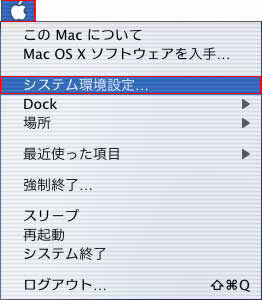
「アップルメニュー」から「システム環境設定」を選択します。
※またはDockの 「System Preferences」を クリックします。
「TCP/IP」の設定をします。
「システム環境設定」のツールバーから「ネットワーク」をクリックします。
表示された「ネットワーク」の画面から「TCP/IP」をクリックし、以下のように設定します。
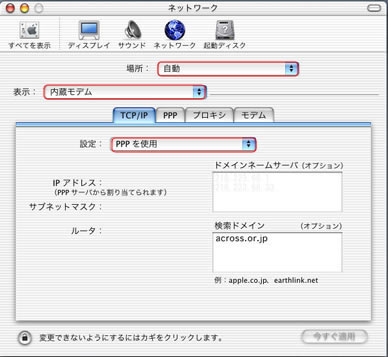
| 場所 | 「自動」を選択します。 |
|---|---|
| 設定 | 「内蔵モデム」を選択します。 |
| TCP/IP | |
| 設定 | 「PPP」を使用します。 |
| ドメインネームサーバ | 空欄にします。 |
| 検索ドメイン | 空欄にします。 |
「PPP」の設定をします。
「TCP/IP」横の「PPP」をクリックし、以下のように設定します。
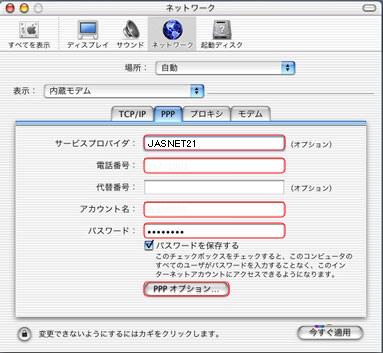
| サービスプロバイダ | 「JASNET21」と入力します。 |
|---|---|
| 電話番号 | ご使用になるアクセスポイント番号を入力します。 例)0570-xxx-xxx |
| 代替番号 | 空欄にします。 |
| 名前 | 「ユーザID(接続アカウント)」に続けて「@across.or.jp」を入力します。 例)abc12345@across.or.jp |
| パスワード | 「パスワード(接続パスワード)」を入力します。 |
入力が終わりましたら「PPPオプション」のボタンをクリックしてください。
「PPPオプション」の設定をします。
PPPオプションを以下の様に設定します。(記載されていない項目は任意で設定してください。)
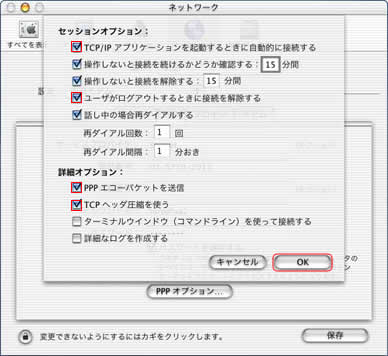
| セッションオプション | |
|---|---|
| TCP/IPアプリケーションを起動するときに自動的に接続する |
チェックします。 |
| ユーザがログアウトするときに接続を解除する |
チェックします。 |
| 詳細オプション | |
| PPPエコーパケットを送信 |
チェックします。 |
| TCPヘッダ圧縮を使う |
チェックします。 |
| ターミナルウインドウ(コマンドライン)を使って接続する | 空欄にします。 |
設定したら「OK」ボタンをクリックします。
「モデム」の設定をします。
「ネットワーク」の画面から「モデム」をクリックし、以下のように設定します。
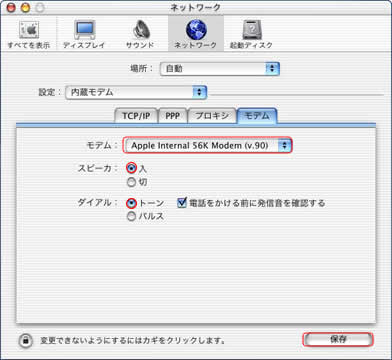
| モデム | お使いのモデム・ターミナルアダプタを選択します。 (外付けの場合はドライバのインストールが必要です) |
|---|---|
| スピーカ | 「入」にすると接続時にダイヤル音が聞こえます。 |
| ダイアル | プッシュ回線なら「トーン」を選択します。 ダイヤル回線なら「パルス」を選択します。 |
| Webプロキシ(HTTP) | 空欄にします。 |
設定したら「保存」ボタンをクリックしてください。
以上で設定は完了です。
「Finder」を起動し「アプリケーション」を開き「Internet connect」を起動。
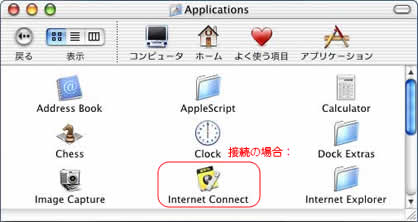
「接続」ボタンを押して接続できます。
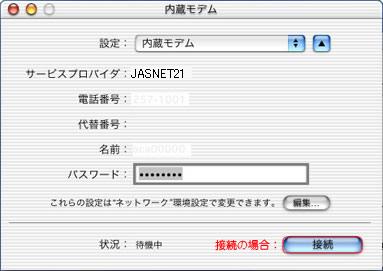
メニューバーのモデムステータスをクリックし、「接続解除」を選択します。