
デスクトップ上のOutlook 2002のアイコンをダブルクリックして起動します。

初めてOutlook 2002を起動した場合には、「Outlook 2002 スタートアップ」の画面が表示されます。
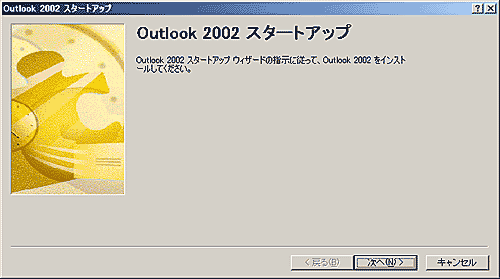
「次へ(N) >」ボタンをクリックします。
すでにお使いのメールソフトウェアがある場合は、「メール アップグレード オプション」の画面が表示されます。
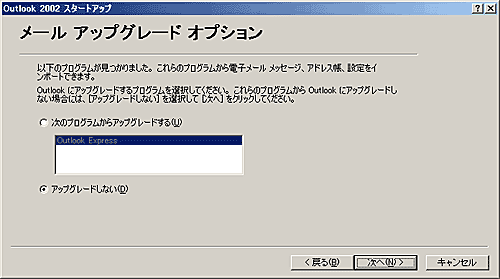
メールソフトを選択すると、電子メールメッセージ、アドレス帳、設定をインポートすることができます。(ここでは、インポートを行わないこととします。)
「アップグレードしない(D)」 を選択し、「次へ(N) >」ボタンをクリックします。
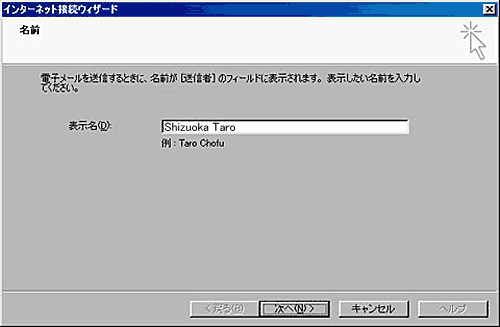
「はい(Y)」 を選択し、「次へ(N) >」ボタンをクリックします。
「サーバーの種類」の画面が表示されます。
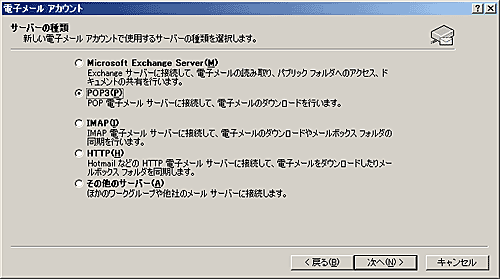
「POP3(P)」を選択し、「次へ(N) >」ボタンをクリックします。
「JASNET設定一覧」を参考にして、以下のように設定します。

| ユーザー情報 | |
|---|---|
| 名前 |
お客様の名前を入力 ※ 任意の名前でも構いません。 |
| 電子メールアドレス | jasnet21で発行されたお客様のメールアドレスを入力(例:taro@jasnet21.com) |
| サーバー情報 | |
|
受信メールサーバー (POP3) |
お客様のメールアドレスの@より後ろを入力(例:jasnet21.com) |
|
送信メールサーバー (SMTP) |
お客様のメールアドレスの@より後ろを入力(例:jasnet21.com) |
| ログオン情報 | |
| ユーザー名 |
[ユーザ名] を入力(例:taro) ※ユーザIDではありません。@より前の部分です。 |
| パスワード | 設定一覧にあるメールパスワードを入力します。 |
|
セキュリティで保護された パスワード認証(SPA)で ログオンする |
チェックしない |
入力が終わったら、「次へ(N) >」をクリックして進みます。
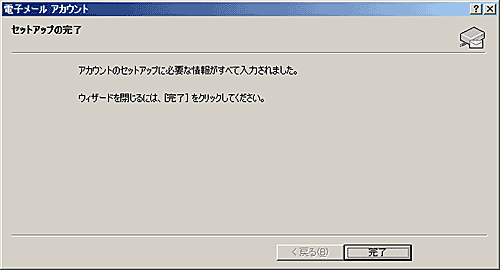
Outlook2002のメニューの「ツール」から「送受信(S)」を選択し、メールの送受信をお試しください。
メールサーバーにアクセスできれば成功です。